Domain ausnahmeprinzip.de kaufen?
Wir ziehen mit dem Projekt
ausnahmeprinzip.de um.
Sind Sie am Kauf der Domain
ausnahmeprinzip.de interessiert?
domain@kv-gmbh.de · 0541-91531010
Domain ausnahmeprinzip.de kaufen?
Wie funktioniert ein Card Reader?
Ein Card Reader liest Informationen von magnetischen Streifen oder Chips auf Karten wie Kreditkarten oder Personalausweisen. Der Reader verwendet einen Magnetkopf oder einen Chipleser, um die Daten zu erfassen. Die Informationen werden dann an ein elektronisches Gerät wie einen Computer oder ein Kassensystem übertragen. Der Card Reader übersetzt die codierten Daten in lesbare Informationen, die vom System verarbeitet werden können. Auf diese Weise ermöglicht der Card Reader die schnelle und sichere Übertragung von Daten von Karten auf elektronische Geräte. **
Warum funktioniert der Benfei Card Reader CF Card nicht mit dem Samsung S9?
Es ist möglich, dass der Benfei Card Reader CF Card nicht mit dem Samsung S9 funktioniert, da möglicherweise keine Kompatibilität zwischen den beiden Geräten besteht. Es könnte auch sein, dass der Card Reader nicht ordnungsgemäß funktioniert oder dass das Samsung S9 möglicherweise nicht mit CF-Karten kompatibel ist. Es wird empfohlen, die Kompatibilität zwischen den Geräten zu überprüfen oder einen anderen Card Reader auszuprobieren, um das Problem zu lösen. **
Ähnliche Suchbegriffe für Startech-22in1-Card-Reader
Top-Angebote
Produkte zum Begriff Startech-22in1-Card-Reader:
-
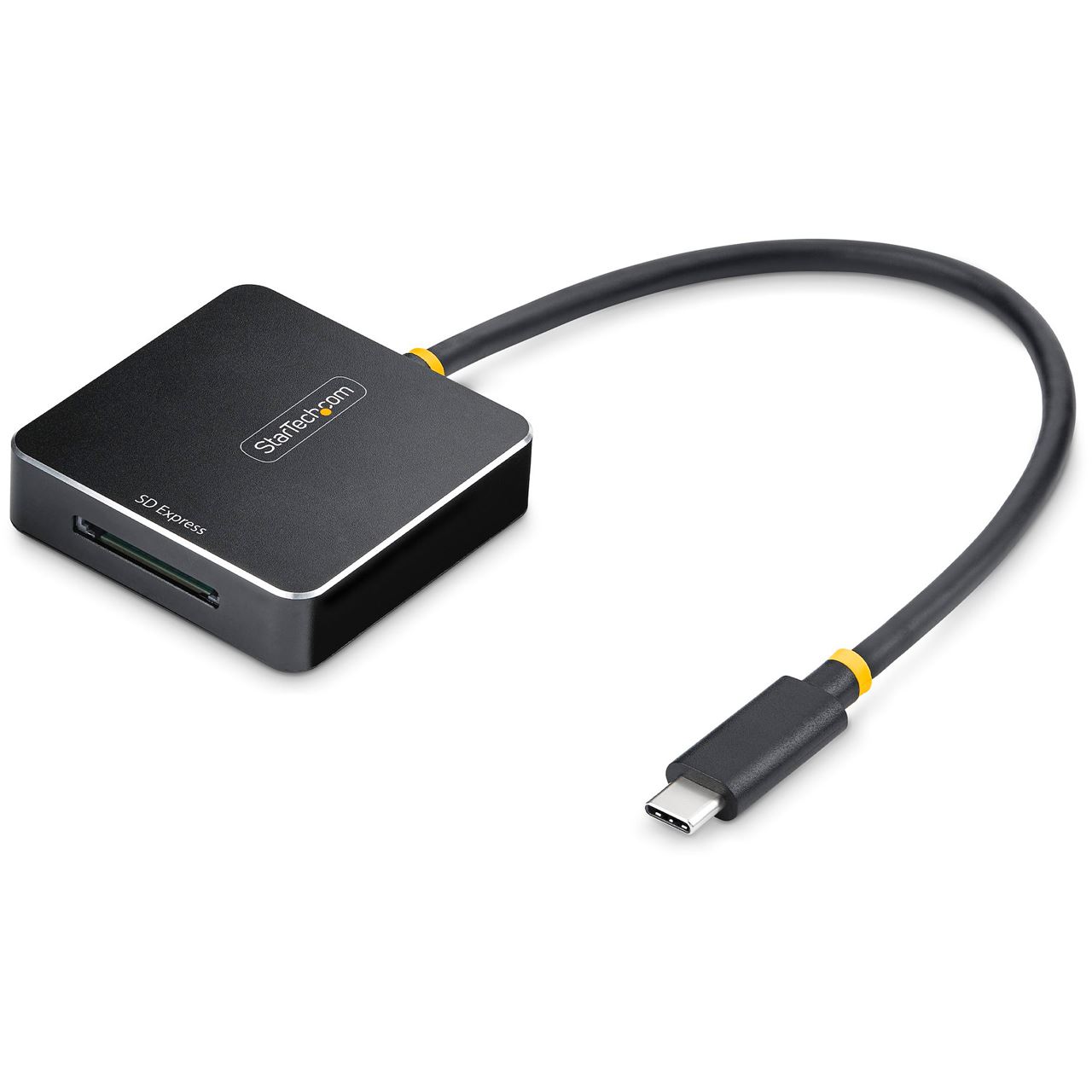
StarTech USB-C SD Express Card Reader, USB 10Gbps, Portable Memory Card Reader, USB Type-C to Secure Digital 7.1 Adapter, Works with Any OpStarTech USB-C SD Express Card Reader, USB 10Gbps, Portable Memory Card Reader, USB Type-C to Secure Digital 7.1 Adapter, Works with Any Op47,58 €*Versand: 8,90 €Sichere Weiterleitung zum Anbieter


-
Wie lautet die korrekte Grammatik für "Card Reader im Notebook"?
Die korrekte Grammatik für "Card Reader im Notebook" ist bereits korrekt. Es handelt sich um eine präzise Beschreibung eines Card Readers, der sich im Notebook befindet. **
-
Warum funktioniert mein Startech Dual HDMI Adapter nicht einwandfrei?
Es gibt verschiedene mögliche Gründe, warum Ihr Startech Dual HDMI Adapter nicht einwandfrei funktioniert. Es könnte sein, dass der Adapter nicht mit Ihrem Gerät kompatibel ist oder dass er nicht richtig angeschlossen ist. Es könnte auch sein, dass der Adapter defekt ist und ausgetauscht werden muss. **
-
Wie kann ich Adobe Reader als Standard?
Möchten Sie Adobe Reader als Standardprogramm für das Öffnen von PDF-Dateien festlegen? Wenn ja, können Sie dies in den Einstellungen Ihres Betriebssystems ändern. Unter Windows können Sie dies über die Systemsteuerung oder die Einstellungen vornehmen. Unter macOS können Sie dies über die Finder-App und die Dateiinformationen ändern. Stellen Sie sicher, dass Adobe Reader auf Ihrem Gerät installiert ist, bevor Sie versuchen, es als Standardprogramm festzulegen. Wenn Sie weitere Unterstützung benötigen, können Sie sich auch an den Adobe-Support wenden. **
-
Wie deaktiviere ich Adobe Reader als Standard?
Um Adobe Reader als Standardprogramm zu deaktivieren, gehe zu den Einstellungen deines Computers und wähle "Standard-Apps" oder "Standardprogramme" aus. Suche nach der Option, um das Standardprogramm für das Öffnen von PDF-Dateien zu ändern und wähle ein anderes Programm aus, das du als Standard festlegen möchtest. Speichere die Änderungen und Adobe Reader wird nicht mehr automatisch geöffnet, wenn du eine PDF-Datei öffnest. **

Wie kann man Adobe Reader als Standard festlegen?
Um Adobe Reader als Standard festzulegen, musst du zuerst sicherstellen, dass Adobe Reader auf deinem Computer installiert ist. Dann klicke mit der rechten Maustaste auf eine PDF-Datei und wähle "Öffnen mit" und dann "Standardprogramm auswählen". Wähle Adobe Reader aus der Liste der Programme aus und setze ein Häkchen bei "Immer mit diesem Programm öffnen". Klicke dann auf "OK", um die Änderungen zu speichern. Jetzt sollte Adobe Reader als Standardprogramm zum Öffnen von PDF-Dateien festgelegt sein. **
Wie stelle ich Adobe Reader als Standard ein?
Um Adobe Reader als Standardprogramm für das Öffnen von PDF-Dateien einzustellen, musst du zuerst eine PDF-Datei auf deinem Computer finden. Klicke dann mit der rechten Maustaste auf die Datei und wähle "Öffnen mit" aus. Wähle im Dropdown-Menü "Standardprogramm auswählen" und suche nach Adobe Reader in der Liste der Programme. Klicke auf Adobe Reader und setze das Häkchen bei "Immer mit diesem Programm öffnen". Klicke abschließend auf "OK", um Adobe Reader als Standardprogramm für PDF-Dateien festzulegen. **
Top-Angebote
Produkte zum Begriff Startech-22in1-Card-Reader:
-
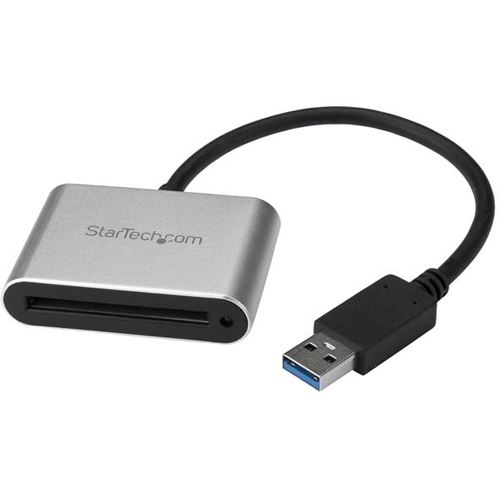
StarTech CARD READER USB 3.1 A (USB 3.0), Speicherkartenlesegerät, Silber, SchwarzDer StarTech USB 3.1 A Kartenleser ist ein externes Speicherkartenlesegerät, das speziell für CFast 2.0 Karten entwickelt wurde. Mit einer beeindruckenden Datenübertragungsrate von bis zu 5000 Mbit/s ermöglicht dieses Gerät eine schnelle und effiziente Übertragung von hochauflösenden Fotos und Videos. Es ist ideal für Fotografen und Videografen, die ihre Daten schnell sichern und verwalten möchten, egal ob unterwegs oder im Studio. Das kompakte und tragbare Design des Kartenlesers sorgt dafür, dass er leicht transportiert werden kann, während die robuste Bauweise aus Aluminium für Langlebigkeit sorgt. Der Kartenleser ist einfach zu bedienen und benötigt keine zusätzliche Stromversorgung, da er über USB betrieben wird. Er ist mit einer Vielzahl von Geräten kompatibel, darunter Laptops, Tablets und Desktop-PCs, und bietet eine benutzerfreundliche Lösung für den Zugriff auf Ihre CFast-Speicherkarten. - Hohe Datenübertragungsrate von bis zu 5000 Mbit/s - Kompatibel mit CFast und CFast 2.0 Speicherkarten - Robuste Aluminiumkonstruktion für Langlebigkeit - USB betrieben, keine externe Stromquelle erforderlich.33,53 €*Versand: 0,00 €Sichere Weiterleitung zum Anbieter
-
StarTech USB-C SD Express Card Reader, USB 10Gbps, Portable Memory Card Reader, USB Type-C to Secure Digital 7.1 Adapter, Works with Any OpStarTech USB-C SD Express Card Reader, USB 10Gbps, Portable Memory Card Reader, USB Type-C to Secure Digital 7.1 Adapter, Works with Any Op47,58 €*Versand: 8,90 €Sichere Weiterleitung zum Anbieter
-
Wie funktioniert ein Card Reader?
Ein Card Reader liest Informationen von magnetischen Streifen oder Chips auf Karten wie Kreditkarten oder Personalausweisen. Der Reader verwendet einen Magnetkopf oder einen Chipleser, um die Daten zu erfassen. Die Informationen werden dann an ein elektronisches Gerät wie einen Computer oder ein Kassensystem übertragen. Der Card Reader übersetzt die codierten Daten in lesbare Informationen, die vom System verarbeitet werden können. Auf diese Weise ermöglicht der Card Reader die schnelle und sichere Übertragung von Daten von Karten auf elektronische Geräte. **
-
Warum funktioniert der Benfei Card Reader CF Card nicht mit dem Samsung S9?
Es ist möglich, dass der Benfei Card Reader CF Card nicht mit dem Samsung S9 funktioniert, da möglicherweise keine Kompatibilität zwischen den beiden Geräten besteht. Es könnte auch sein, dass der Card Reader nicht ordnungsgemäß funktioniert oder dass das Samsung S9 möglicherweise nicht mit CF-Karten kompatibel ist. Es wird empfohlen, die Kompatibilität zwischen den Geräten zu überprüfen oder einen anderen Card Reader auszuprobieren, um das Problem zu lösen. **
-
Wie lautet die korrekte Grammatik für "Card Reader im Notebook"?
Die korrekte Grammatik für "Card Reader im Notebook" ist bereits korrekt. Es handelt sich um eine präzise Beschreibung eines Card Readers, der sich im Notebook befindet. **
-
Warum funktioniert mein Startech Dual HDMI Adapter nicht einwandfrei?
Es gibt verschiedene mögliche Gründe, warum Ihr Startech Dual HDMI Adapter nicht einwandfrei funktioniert. Es könnte sein, dass der Adapter nicht mit Ihrem Gerät kompatibel ist oder dass er nicht richtig angeschlossen ist. Es könnte auch sein, dass der Adapter defekt ist und ausgetauscht werden muss. **
Ähnliche Suchbegriffe für Startech-22in1-Card-Reader
-
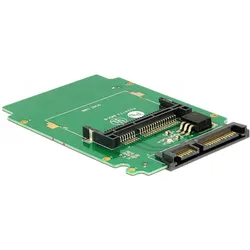
Delock Card Reader 2,5 Card Reader SATA > CFast (SATA III), Speicherkartenlesegerät, SchwarzKurzinfo: DeLOCK Card Reader - 2.5 Card Reader SATA > CFast - Unterstützt CFast Typ I / II Speicherkarten - SATA 3Gb/s - CFast Gruppe Speicheradapter Hersteller DeLOCK Hersteller Art. Nr. 91715 Modell Card Reader EAN/UPC 4043619917150 Produktbeschreibung: DeLOCK - Card Reader - SATA Paketierte Menge 1 Abmessungen (Breite x Tiefe x Höhe) 7 cm x 10 cm x 0.55 cm Controller-Schnittstellentyp SATA Datenübertragungsrate 300 MBps Ausführliche Details Allgemein Paketierte Menge 1 Gerätetyp Card Reader - Plug-in-Karte Breite 7 cm Tiefe 10 cm Höhe 0.55 cm Massenspeicher-Controller Controller-Schnittstellentyp SATA Datenübertragungsrate 300 MBps Erweiterung / Konnektivität Schnittstellen 1 x CFast Slot 1 x SATA 3Gb/s - 22-poliges Serial ATA.30,06 €*Versand: 0,00 €Sichere Weiterleitung zum Anbieter
-
Wie kann ich Adobe Reader als Standard?
Möchten Sie Adobe Reader als Standardprogramm für das Öffnen von PDF-Dateien festlegen? Wenn ja, können Sie dies in den Einstellungen Ihres Betriebssystems ändern. Unter Windows können Sie dies über die Systemsteuerung oder die Einstellungen vornehmen. Unter macOS können Sie dies über die Finder-App und die Dateiinformationen ändern. Stellen Sie sicher, dass Adobe Reader auf Ihrem Gerät installiert ist, bevor Sie versuchen, es als Standardprogramm festzulegen. Wenn Sie weitere Unterstützung benötigen, können Sie sich auch an den Adobe-Support wenden. **
-
Wie deaktiviere ich Adobe Reader als Standard?
Um Adobe Reader als Standardprogramm zu deaktivieren, gehe zu den Einstellungen deines Computers und wähle "Standard-Apps" oder "Standardprogramme" aus. Suche nach der Option, um das Standardprogramm für das Öffnen von PDF-Dateien zu ändern und wähle ein anderes Programm aus, das du als Standard festlegen möchtest. Speichere die Änderungen und Adobe Reader wird nicht mehr automatisch geöffnet, wenn du eine PDF-Datei öffnest. **
-
Wie kann man Adobe Reader als Standard festlegen?
Um Adobe Reader als Standard festzulegen, musst du zuerst sicherstellen, dass Adobe Reader auf deinem Computer installiert ist. Dann klicke mit der rechten Maustaste auf eine PDF-Datei und wähle "Öffnen mit" und dann "Standardprogramm auswählen". Wähle Adobe Reader aus der Liste der Programme aus und setze ein Häkchen bei "Immer mit diesem Programm öffnen". Klicke dann auf "OK", um die Änderungen zu speichern. Jetzt sollte Adobe Reader als Standardprogramm zum Öffnen von PDF-Dateien festgelegt sein. **
-
Wie stelle ich Adobe Reader als Standard ein?
Um Adobe Reader als Standardprogramm für das Öffnen von PDF-Dateien einzustellen, musst du zuerst eine PDF-Datei auf deinem Computer finden. Klicke dann mit der rechten Maustaste auf die Datei und wähle "Öffnen mit" aus. Wähle im Dropdown-Menü "Standardprogramm auswählen" und suche nach Adobe Reader in der Liste der Programme. Klicke auf Adobe Reader und setze das Häkchen bei "Immer mit diesem Programm öffnen". Klicke abschließend auf "OK", um Adobe Reader als Standardprogramm für PDF-Dateien festzulegen. **
* Alle Preise verstehen sich inklusive der gesetzlichen Mehrwertsteuer und ggf. zuzüglich Versandkosten. Die Angebotsinformationen basieren auf den Angaben des jeweiligen Shops und werden über automatisierte Prozesse aktualisiert. Eine Aktualisierung in Echtzeit findet nicht statt, so dass es im Einzelfall zu Abweichungen kommen kann. ** Hinweis: Teile dieses Inhalts wurden von KI erstellt.