Domain ausnahmeprinzip.de kaufen?
Wir ziehen mit dem Projekt
ausnahmeprinzip.de um.
Sind Sie am Kauf der Domain
ausnahmeprinzip.de interessiert?
domain@kv-gmbh.de · 0541-91531010
Domain ausnahmeprinzip.de kaufen?
Wann erscheint Iris Zero Band 8?
Es tut mir leid, aber ich habe keine Informationen über den genauen Erscheinungstermin von Iris Zero Band 8. Es könnte hilfreich sein, online nachzuschauen oder sich an den Verlag oder Buchhandel zu wenden, um weitere Informationen zu erhalten. **
Welche Einstellung empfehlt ihr für die Olympus PEN EPL 8?
Die empfohlene Einstellung für die Olympus PEN EPL 8 hängt von den individuellen Vorlieben und dem Verwendungszweck ab. Es gibt jedoch einige grundlegende Einstellungen, die für die meisten Situationen geeignet sind. Dazu gehören beispielsweise die Verwendung des Automatikmodus für Anfänger, die Einstellung des Weißabgleichs je nach Lichtverhältnissen und die Auswahl des passenden Fokusmodus für die gewünschte Schärfentiefe. Es ist auch ratsam, die verschiedenen Kreativfilter und Bildstile auszuprobieren, um den gewünschten Look zu erzielen. Es ist jedoch wichtig, die Kamera und ihre Funktionen gründlich zu erkunden, um das volle Potenzial der Olympus PEN EPL 8 auszuschöpfen. **
Ähnliche Suchbegriffe für Iris-Pen-Reader-8
Top-Angebote
Produkte zum Begriff Iris-Pen-Reader-8:
-
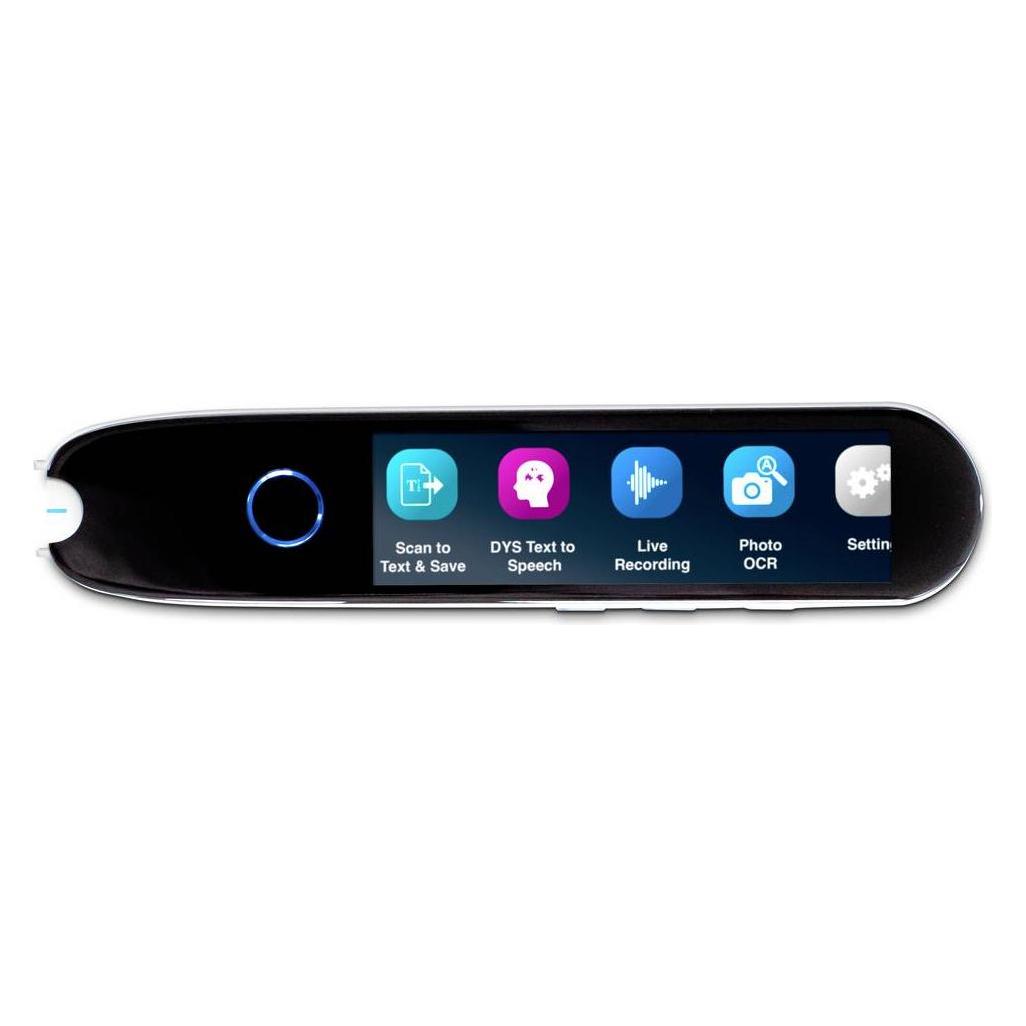
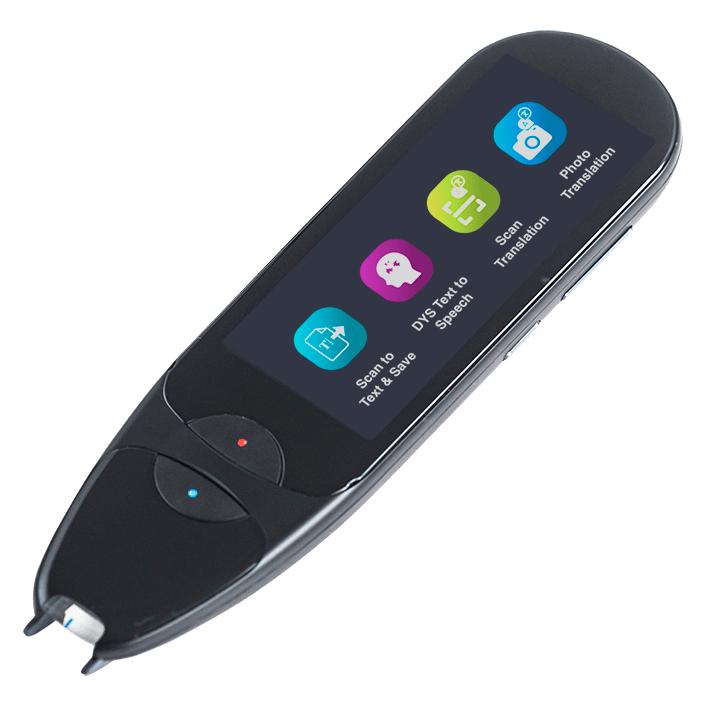
Iris, Scanner, Pen Air 8 (Bluetooth, USB)Der IRISPen Air 8 ist ein leichter, intuitiver Pen-Scanner. der in jeglichen Situationen einsatzbereit ist. Mit seinem schlanken, einzigartigen Design und einem breiten LCD-Touchscreen ist dieser mobile Scanner perfekt für Beruf, Schule und unterwegs. Müheloses Scannen: Der IRISPen Air 8 ist mehr als nur ein Lesestift - er ist auch ein Übersetzungsstift mit eine ultra benutzerfreundlichen Oberfläche, intuitiver Software und einem ergonomischen Design, mit dem Scannen zum mühelosen Spass wird - perfekt für alle, die überall und einfach scannen möchten. Text scannen und speichern: Scannen Sie Textzeilen direkt mit diesem Pen-Scanner, speichern Sie den Text als Datei und exportieren Sie ihn mühelos als Text-, Word- oder PDF-Datei auf ihren Computer. Foto-Übersetzung: Verwandle deinen Lesestift in ein leistungsstarkes Tool - scanne ein beliebiges Bild und sieh zu, wie der darin enthaltene Text sofort in 16 Sprachen übersetzt wird. Scan-Übersetzung: Verwende diesen Übersetzungsstift, um Textzeilen zu scannen und sie sofort in 16 Sprachen übersetzen zu lassen. Unterstützte Sprachen: Dieser smarte mobile Scanner bietet OCR in 48 Sprachen und Text-in-Sprache in 16 Sprachen, darunter Deutsch, Englisch, Französisch, Spanisch, Italienisch, Niederländisch, Polnisch, Russisch, Japanisch und mehr. IRISPen Connect: Scannen Sie nahtlos über Bluetooth direkt in die IRISPen-Software unter iOS, Android, Windows oder macOS - kein Internet erforderlich. Der ultimative Pen-Scanner für Arbeit, Schule und unterwegs.165,06 €*Versand: 0,00 €Sichere Weiterleitung zum Anbieter
-
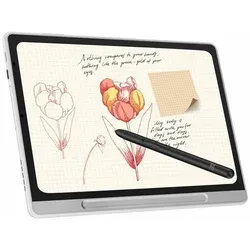
XP-Pen Magic Notepad Reader (10.95", 128 GB), eReader, Weiss, SchwarzDer XP-PEN Magic Notepad Reader ist ein innovativer eReader, der speziell für kreative Köpfe und Technikbegeisterte entwickelt wurde. Mit einem hochauflösenden 10,95 Zoll E-Ink-Display bietet er eine angenehme Lese- und Schreiboberfläche, die das natürliche Schreiben und Zeichnen simuliert. Die 16K Druckstufen ermöglichen eine präzise Steuerung der Strichstärke, was besonders für Künstler und Designer von Vorteil ist. Der integrierte Speicher von 128 GB bietet ausreichend Platz für Notizen, Skizzen und Dokumente, während die USB Typ-C Verbindung eine schnelle und unkomplizierte Datenübertragung ermöglicht. Der Touchscreen sorgt für eine intuitive Bedienung und erleichtert die Navigation durch die verschiedenen Funktionen des Geräts. Der Magic Notepad Reader ist somit ein vielseitiges Werkzeug für alle, die ihre Ideen festhalten und kreativ arbeiten möchten.326,00 €*Versand: 0,00 €Sichere Weiterleitung zum Anbieter
-
Warum öffnet der Microsoft Reader unter Windows 8 keine PDF-Dateien?
Der Microsoft Reader unter Windows 8 öffnet standardmäßig keine PDF-Dateien, da er hauptsächlich für das Lesen von E-Books im EPUB-Format entwickelt wurde. Um PDF-Dateien zu öffnen, wird empfohlen, eine separate PDF-Reader-Software wie Adobe Acrobat Reader oder Foxit Reader zu verwenden. Diese Programme sind speziell für das Öffnen und Anzeigen von PDF-Dateien optimiert. **
-
Wie kann ich Adobe Reader als Standard?
Möchten Sie Adobe Reader als Standardprogramm für das Öffnen von PDF-Dateien festlegen? Wenn ja, können Sie dies in den Einstellungen Ihres Betriebssystems ändern. Unter Windows können Sie dies über die Systemsteuerung oder die Einstellungen vornehmen. Unter macOS können Sie dies über die Finder-App und die Dateiinformationen ändern. Stellen Sie sicher, dass Adobe Reader auf Ihrem Gerät installiert ist, bevor Sie versuchen, es als Standardprogramm festzulegen. Wenn Sie weitere Unterstützung benötigen, können Sie sich auch an den Adobe-Support wenden. **
-
Wie deaktiviere ich Adobe Reader als Standard?
Um Adobe Reader als Standardprogramm zu deaktivieren, gehe zu den Einstellungen deines Computers und wähle "Standard-Apps" oder "Standardprogramme" aus. Suche nach der Option, um das Standardprogramm für das Öffnen von PDF-Dateien zu ändern und wähle ein anderes Programm aus, das du als Standard festlegen möchtest. Speichere die Änderungen und Adobe Reader wird nicht mehr automatisch geöffnet, wenn du eine PDF-Datei öffnest. **
-
Wie kann man Adobe Reader als Standard festlegen?
Um Adobe Reader als Standard festzulegen, musst du zuerst sicherstellen, dass Adobe Reader auf deinem Computer installiert ist. Dann klicke mit der rechten Maustaste auf eine PDF-Datei und wähle "Öffnen mit" und dann "Standardprogramm auswählen". Wähle Adobe Reader aus der Liste der Programme aus und setze ein Häkchen bei "Immer mit diesem Programm öffnen". Klicke dann auf "OK", um die Änderungen zu speichern. Jetzt sollte Adobe Reader als Standardprogramm zum Öffnen von PDF-Dateien festgelegt sein. **


Wie stelle ich Adobe Reader als Standard ein?
Um Adobe Reader als Standardprogramm für das Öffnen von PDF-Dateien einzustellen, musst du zuerst eine PDF-Datei auf deinem Computer finden. Klicke dann mit der rechten Maustaste auf die Datei und wähle "Öffnen mit" aus. Wähle im Dropdown-Menü "Standardprogramm auswählen" und suche nach Adobe Reader in der Liste der Programme. Klicke auf Adobe Reader und setze das Häkchen bei "Immer mit diesem Programm öffnen". Klicke abschließend auf "OK", um Adobe Reader als Standardprogramm für PDF-Dateien festzulegen. **
Wie kann ich Adobe Reader als Standard einstellen?
Um Adobe Reader als Standardprogramm einzustellen, öffnen Sie die Einstellungen auf Ihrem Computer. Gehen Sie zu "Standard-Apps" und wählen Sie dort "Standard-Apps nach Dateityp auswählen". Suchen Sie nach der Dateierweiterung ".pdf" und wählen Sie Adobe Reader als Standardprogramm aus. Klicken Sie auf "Änderungen speichern", um die Einstellung zu übernehmen. Jetzt sollten alle PDF-Dateien automatisch mit Adobe Reader geöffnet werden. **
Top-Angebote
Produkte zum Begriff Iris-Pen-Reader-8:
-
Iris, Scanner, Pen Air 8 (Bluetooth, USB)Der IRISPen Air 8 ist ein leichter, intuitiver Pen-Scanner. der in jeglichen Situationen einsatzbereit ist. Mit seinem schlanken, einzigartigen Design und einem breiten LCD-Touchscreen ist dieser mobile Scanner perfekt für Beruf, Schule und unterwegs. Müheloses Scannen: Der IRISPen Air 8 ist mehr als nur ein Lesestift - er ist auch ein Übersetzungsstift mit eine ultra benutzerfreundlichen Oberfläche, intuitiver Software und einem ergonomischen Design, mit dem Scannen zum mühelosen Spass wird - perfekt für alle, die überall und einfach scannen möchten. Text scannen und speichern: Scannen Sie Textzeilen direkt mit diesem Pen-Scanner, speichern Sie den Text als Datei und exportieren Sie ihn mühelos als Text-, Word- oder PDF-Datei auf ihren Computer. Foto-Übersetzung: Verwandle deinen Lesestift in ein leistungsstarkes Tool - scanne ein beliebiges Bild und sieh zu, wie der darin enthaltene Text sofort in 16 Sprachen übersetzt wird. Scan-Übersetzung: Verwende diesen Übersetzungsstift, um Textzeilen zu scannen und sie sofort in 16 Sprachen übersetzen zu lassen. Unterstützte Sprachen: Dieser smarte mobile Scanner bietet OCR in 48 Sprachen und Text-in-Sprache in 16 Sprachen, darunter Deutsch, Englisch, Französisch, Spanisch, Italienisch, Niederländisch, Polnisch, Russisch, Japanisch und mehr. IRISPen Connect: Scannen Sie nahtlos über Bluetooth direkt in die IRISPen-Software unter iOS, Android, Windows oder macOS - kein Internet erforderlich. Der ultimative Pen-Scanner für Arbeit, Schule und unterwegs.165,06 €*Versand: 0,00 €Sichere Weiterleitung zum Anbieter
-
Wann erscheint Iris Zero Band 8?
Es tut mir leid, aber ich habe keine Informationen über den genauen Erscheinungstermin von Iris Zero Band 8. Es könnte hilfreich sein, online nachzuschauen oder sich an den Verlag oder Buchhandel zu wenden, um weitere Informationen zu erhalten. **
-
Welche Einstellung empfehlt ihr für die Olympus PEN EPL 8?
Die empfohlene Einstellung für die Olympus PEN EPL 8 hängt von den individuellen Vorlieben und dem Verwendungszweck ab. Es gibt jedoch einige grundlegende Einstellungen, die für die meisten Situationen geeignet sind. Dazu gehören beispielsweise die Verwendung des Automatikmodus für Anfänger, die Einstellung des Weißabgleichs je nach Lichtverhältnissen und die Auswahl des passenden Fokusmodus für die gewünschte Schärfentiefe. Es ist auch ratsam, die verschiedenen Kreativfilter und Bildstile auszuprobieren, um den gewünschten Look zu erzielen. Es ist jedoch wichtig, die Kamera und ihre Funktionen gründlich zu erkunden, um das volle Potenzial der Olympus PEN EPL 8 auszuschöpfen. **
-
Warum öffnet der Microsoft Reader unter Windows 8 keine PDF-Dateien?
Der Microsoft Reader unter Windows 8 öffnet standardmäßig keine PDF-Dateien, da er hauptsächlich für das Lesen von E-Books im EPUB-Format entwickelt wurde. Um PDF-Dateien zu öffnen, wird empfohlen, eine separate PDF-Reader-Software wie Adobe Acrobat Reader oder Foxit Reader zu verwenden. Diese Programme sind speziell für das Öffnen und Anzeigen von PDF-Dateien optimiert. **
-
Wie kann ich Adobe Reader als Standard?
Möchten Sie Adobe Reader als Standardprogramm für das Öffnen von PDF-Dateien festlegen? Wenn ja, können Sie dies in den Einstellungen Ihres Betriebssystems ändern. Unter Windows können Sie dies über die Systemsteuerung oder die Einstellungen vornehmen. Unter macOS können Sie dies über die Finder-App und die Dateiinformationen ändern. Stellen Sie sicher, dass Adobe Reader auf Ihrem Gerät installiert ist, bevor Sie versuchen, es als Standardprogramm festzulegen. Wenn Sie weitere Unterstützung benötigen, können Sie sich auch an den Adobe-Support wenden. **
Ähnliche Suchbegriffe für Iris-Pen-Reader-8
-
XP-Pen Magic Notepad Reader (10.95", 128 GB), eReader, Weiss, SchwarzDer XP-PEN Magic Notepad Reader ist ein innovativer eReader, der speziell für kreative Köpfe und Technikbegeisterte entwickelt wurde. Mit einem hochauflösenden 10,95 Zoll E-Ink-Display bietet er eine angenehme Lese- und Schreiboberfläche, die das natürliche Schreiben und Zeichnen simuliert. Die 16K Druckstufen ermöglichen eine präzise Steuerung der Strichstärke, was besonders für Künstler und Designer von Vorteil ist. Der integrierte Speicher von 128 GB bietet ausreichend Platz für Notizen, Skizzen und Dokumente, während die USB Typ-C Verbindung eine schnelle und unkomplizierte Datenübertragung ermöglicht. Der Touchscreen sorgt für eine intuitive Bedienung und erleichtert die Navigation durch die verschiedenen Funktionen des Geräts. Der Magic Notepad Reader ist somit ein vielseitiges Werkzeug für alle, die ihre Ideen festhalten und kreativ arbeiten möchten.326,00 €*Versand: 0,00 €Sichere Weiterleitung zum Anbieter
-
Faber-Castell, Schreibstifte, Füller Poly Pen F pale iris (1x)Der Poly Pen Füller überzeugt mit elegantem Design und nachhaltigen Materialien. Der Schaft ist in der Farbe pale iris gehalten und besteht zu 75 % aus recyceltem Kunststoff, was ihn besonders umweltfreundlich macht. Die rutschfeste Soft-Touch-Oberfläche sorgt für angenehmen Halt, während die ergonomische Dreikant-Griffzone ein komfortables Schreibgefühl bietet. Mit einer robusten Edelstahlfeder in der Federbreite F (fein) und einer optimalen Tinten-Feder-Kombination ermöglicht der Füller besonders weiches und leichtes Schreiben. Die Tinte ist in Blau und löschbar, ideal für sauberes Arbeiten. Der Füller eignet sich für Rechts- und Linkshänder und nutzt Standardpatronen. Er ist die perfekte Ergänzung zu den Poly Ball Kugelschreibern und Poly Matic Druckbleistiften.44,72 €*Versand: 0,00 €Sichere Weiterleitung zum Anbieter
-
Wie deaktiviere ich Adobe Reader als Standard?
Um Adobe Reader als Standardprogramm zu deaktivieren, gehe zu den Einstellungen deines Computers und wähle "Standard-Apps" oder "Standardprogramme" aus. Suche nach der Option, um das Standardprogramm für das Öffnen von PDF-Dateien zu ändern und wähle ein anderes Programm aus, das du als Standard festlegen möchtest. Speichere die Änderungen und Adobe Reader wird nicht mehr automatisch geöffnet, wenn du eine PDF-Datei öffnest. **
-
Wie kann man Adobe Reader als Standard festlegen?
Um Adobe Reader als Standard festzulegen, musst du zuerst sicherstellen, dass Adobe Reader auf deinem Computer installiert ist. Dann klicke mit der rechten Maustaste auf eine PDF-Datei und wähle "Öffnen mit" und dann "Standardprogramm auswählen". Wähle Adobe Reader aus der Liste der Programme aus und setze ein Häkchen bei "Immer mit diesem Programm öffnen". Klicke dann auf "OK", um die Änderungen zu speichern. Jetzt sollte Adobe Reader als Standardprogramm zum Öffnen von PDF-Dateien festgelegt sein. **
-
Wie stelle ich Adobe Reader als Standard ein?
Um Adobe Reader als Standardprogramm für das Öffnen von PDF-Dateien einzustellen, musst du zuerst eine PDF-Datei auf deinem Computer finden. Klicke dann mit der rechten Maustaste auf die Datei und wähle "Öffnen mit" aus. Wähle im Dropdown-Menü "Standardprogramm auswählen" und suche nach Adobe Reader in der Liste der Programme. Klicke auf Adobe Reader und setze das Häkchen bei "Immer mit diesem Programm öffnen". Klicke abschließend auf "OK", um Adobe Reader als Standardprogramm für PDF-Dateien festzulegen. **
-
Wie kann ich Adobe Reader als Standard einstellen?
Um Adobe Reader als Standardprogramm einzustellen, öffnen Sie die Einstellungen auf Ihrem Computer. Gehen Sie zu "Standard-Apps" und wählen Sie dort "Standard-Apps nach Dateityp auswählen". Suchen Sie nach der Dateierweiterung ".pdf" und wählen Sie Adobe Reader als Standardprogramm aus. Klicken Sie auf "Änderungen speichern", um die Einstellung zu übernehmen. Jetzt sollten alle PDF-Dateien automatisch mit Adobe Reader geöffnet werden. **
* Alle Preise verstehen sich inklusive der gesetzlichen Mehrwertsteuer und ggf. zuzüglich Versandkosten. Die Angebotsinformationen basieren auf den Angaben des jeweiligen Shops und werden über automatisierte Prozesse aktualisiert. Eine Aktualisierung in Echtzeit findet nicht statt, so dass es im Einzelfall zu Abweichungen kommen kann. ** Hinweis: Teile dieses Inhalts wurden von KI erstellt.